Pääikkuna
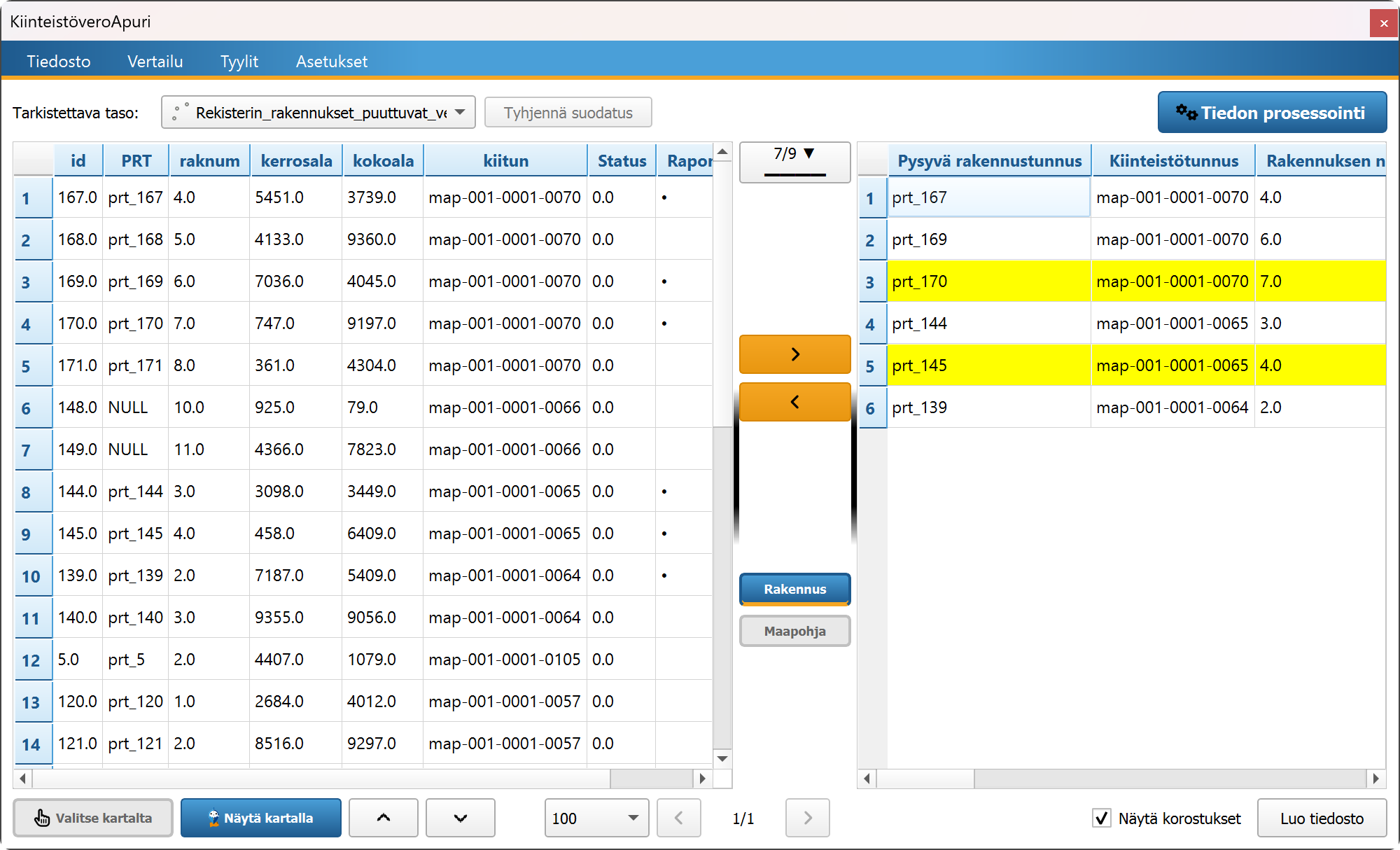
Pääikkunan painikkeet
Tason valintavalikko

Tarkoitus: Mahdollistaa sen QGIS-karttatason valinnan, jonka kanssa haluat työskennellä. Mitä se tekee: Kun valitset tason tästä valikosta, ohjelma lataa kaikki kyseisen tason kohteet vasempaan taulukkoon. Se suodattaa automaattisesti näyttääkseen vain tiettyjen ryhmien tasoja (Rakennukset, Rakennuksen Osat, Kiinteistöjen Palstat). Kun taso on valittu, sen kohteet näytetään sivutuksella, ja voit suodattaa, lajitella ja työskennellä datan kanssa. Valikko näyttää paikkamerkin "--- Valitse Taso ---" kun mitään ei ole valittuna.
Sarakkeiden valintapainike

Teksti: Näyttää "N/M ▼" ja "____", missä N on valittujen sarakkeiden määrä, M on sarakkeiden kokonaismäärä Mitä se tekee: Avaa valintaikkunan, jossa voit valita, mitkä sarakkeet valitusta tasosta tulisi näyttää vasemmassa taulukossa. Valintaikkuna näyttää valintaruudut jokaiselle kentälle, "Valitse kaikki" ja "Poista valinnat" -vaihtoehdoilla. Sarakkeiden nimet näytetään ilman teknisiä päätteitä (__vero, __kunta, __added) helpomman lukemisen vuoksi. Valintasi muistetaan tasokohtaisesti, joten kun palaat samaan tasoon, aikaisemmat valintasi palautetaan.
Valitse kartalta -painike

Kuvake: Käsi-osoitinkuvake Vihjeteksti: "Valitse haluamasi kohde kartalta" Mitä se tekee: Vaihtaa kartan tunnistustilan päälle/pois. Kun aktivoitu (painike pysyy painettuna ja muuttuu vihreäksi), voit napsauttaa kohteita suoraan QGIS-karttapohjalla. Napsautettu kohde valitaan automaattisesti vasemmassa taulukossa, ja ohjelma siirtyy oikealle sivulle, jos sivutus on aktiivinen. Kartta keskitetään automaattisesti valittuun kohteeseen. Napsauta painiketta uudelleen tämän tilan poistamiseksi. Painike on pois käytöstä, kunnes valitset tason.
Tyhjennä suodattimet -painike

Teksti: "Tyhjennä suodattimet" Mitä se tekee: Poistaa kaikki aktiiviset sarakesuodattimet ja vertailusuodattimet vasemmasta taulukosta. Tyhjennyksen jälkeen kaikki valitun tason kohteet tulevat jälleen näkyviin (sivutusta noudattaen). Taulukko palautuu sivulle 1, ja kaikki suodattimen merkkipisteet (•) tai vertailumerkit (≠) poistetaan sarakeotsikoista.
Edellinen rivi -painike

Kuvake: Ylöspäin osoittava nuoli (käännetty vasen nuoli) Mitä se tekee: Valitsee edellisen näkyvän rivin vasemmasta taulukosta ja keskittää kartan automaattisesti kyseiseen kohteeseen mittakaavassa 1:1000. Jos olet ensimmäisellä rivillä, se siirtyy viimeiselle rivillä (kehäkierto). Karttapohja jäädytetään toimenpiteen ajaksi valkoisten välähdysten estämiseksi, ja kohde korostetaan punaisella merkillä (ympyrä pisteille, ääriviiva monikulmioille).
Seuraava rivi -painike

Kuvake: Alaspäin osoittava nuoli (käännetty oikea nuoli) Mitä se tekee: Valitsee seuraavan näkyvän rivin vasemmasta taulukosta ja keskittää kartan automaattisesti kyseiseen kohteeseen mittakaavassa 1:1000. Jos olet viimeisellä rivillä, se pysyy viimeisellä rivillä. Karttapohja jäädytetään toimenpiteen ajaksi, ja kohde korostetaan punaisella merkillä.
Näytä kartalla -painike

Teksti: "Näytä kartalla" Vihjeteksti: Kohdenna karttanäkymä valittuun kohteeseen Mitä se tekee: Kohdentaa QGIS-karttapohjan valittuihin kohteisiin. Toimintapa riippuu siitä, kuinka monta riviä on valittuna:
- Yksi rivi valittuna — käyttäytyminen ennallaan: kartta keskitetään kohteeseen mittakaavassa 1:1000 ja kohde korostetaan punaisella merkillä.
- Useita rivejä valittuna — kartta kohdentaa kaikkien valittujen kohteiden yhteiseen rajauslaatikkoon, 20 % padded kaikkiin suuntiin, ja kaikki valitut kohteet korostetaan yhtä aikaa punaisella.
Toimii molemmissa taulukoissa: vasemmassa (kohteet) ja oikeassa (lisätyt kohteet). Tämä ei muuta nykyistä valintaa.
Siirrä lisättyihin -painike

Kuvake: Oikea nuoli Teksti: "→" Mitä se tekee: Siirtää valitut kohteet vasemmasta taulukosta oikeaan taulukkoon (lisättyjen kohteiden luettelo). Useita kohteita voidaan valita käyttämällä Ctrl+napsautus tai Shift+napsautus. Jokainen siirretty kohde merkitään "raportoiduksi" (lisää pisteen • "Raportissa"-sarakkeeseen vasempaan taulukkoon) ja määritetään aktiiviseen kategoriaan (Rakennus tai Maapohja). Kohteen alkuperäinen taso, kenttäarvot ja metatiedot tallennetaan myöhempää muokkausta ja raportointia varten. Jos taso on nimeltään "Rekisterin_rakennukset_puuttuvat_verotiedosta (prosessoitu)", kohteen status-kenttä päivitetään arvoon 1.
Siirrä kohteisiin -painike

Kuvake: Vasen nuoli Teksti: "←" Mitä se tekee: Poistaa valitut kohteet oikeasta taulukosta (lisättyjen kohteiden luettelo) ja siirtää ne takaisin tavalliseen kohteiden joukkoon. "Raportoitu"-merkki (•) poistetaan vasemmasta taulukosta, jos mikään muu merkintä ei viittaa kyseiseen kohteeseen. Myös poistettujen kohteiden keltaiset muokkauskorostukset kartalla poistetaan. Voit valita useita rivejä kerralla napsauttamalla mitä tahansa solua kyseisiltä riveiltä. Jos taso on "Rekisterin_rakennukset_puuttuvat_verotiedosta (prosessoitu)", kohteen status-kenttä päivitetään arvoon 0.
Rakennus-kategoriapainike

Teksti: "Rakennus" Mitä se tekee: Toimii vaihtopainikkeena (kuin radiopainike), joka vaihtaa oikean taulukon näyttämään vain rakennuksiin liittyviä kohteita. Kun aktiivinen (vihreä), oikea taulukko näyttää rakennuksille ominaisia sarakkeita (Pysyvä rakennustunnus, Kiinteistötunnus, Rakennuksen numero, Taso, Kommentti). Vain yksi kategoriapainike (Rakennus tai Maapohja) voi olla aktiivinen kerrallaan. Painike toimii eksklusiivisesti Maapohja-painikkeen kanssa samalla tavalla kuin "Valitse kartalta" -painike (vihreä korostus aktiivisena).
Maapohja-kategoriapainike

Teksti: "Maapohja" Mitä se tekee: Toimii vaihtopainikkeena, joka vaihtaa oikean taulukon näyttämään vain maa-alueisiin liittyviä kohteita (palstat, määrä-ala). Kun aktiivinen (vihreä), oikea taulukko näyttää maa-alueille ominaisia sarakkeita (Kiinteistötunnus, Maapohjan Numero, Taso, Kommentti). Vain yksi kategoriapainike voi olla aktiivinen kerrallaan. Rakennus on oletuskategoria käynnistyksen jälkeen.
Näytä muokkauskorostukset -valintaruutu

Teksti: "Näytä/piilota muokattujen kohteiden korostukset kartalla" Mitä se tekee: Vaihtaa kartalla kaikkien muokattujen kohteiden keltaisten korostusmerkkien näkyvyyttä oikeassa taulukossa. Kun valittuna, muokatut kohteet (joilla on muokattuja verotietokenttiä, ei pelkästään kommentteja) näytetään keltaisilla X-merkeillä (pisteille) tai keltaisilla ääriviivoilla (monikulmioille). Kun valitsematon, kaikki muokkauskorostukset piilotetaan. Tämä auttaa visualisoimaan, mitä kohteita on muokattu. Korostukset päivittyvät automaattisesti kun muokkaat kohteita tai lataat istunnon.
Prosessointiasetukset-painike

Kuvake: Hammasrataskuvake Vihjeteksti: Avaa Prosessointi-laajennuksen valintaikkunan Mitä se tekee: Avaa erillisen valintaikkunan Prosessointi-laajennuksesta. Tämä mahdollistaa datan käsittely- ja muunnostyökalujen käytön verotutkintaprosessin rinnalla. Tämä on integrointipiste toisen laajennuksen kanssa QGIS-ympäristössäsi. Valintaikkuna aukeaa erilliseksi ikkunaksi, eikä se vaikuta nykyiseen sessioon.
Luo tiedosto -painike

Teksti: "Luo tiedosto" Mitä se tekee: Avaa raportin asetusten valintaikkunan, jossa voit:
- Syöttää kunnan yhteystiedot (kaupunki, yhteyshenkilö, tehtävänimike, puhelin, sähköposti)
- Valita, mitkä raporttityypit luodaan (6 vaihtoehtoa: puuttuvat / rekisterikorjaus kunnan rekisteriin / rekisterikorjaus verottajan rekisteriin — erikseen rakennuksille ja maapohjalle)
- Valita tulostekansio selaus-painikkeen avulla
Ohjelma jakaa lisätyt kohteet kategorian ja muokkaustietojen perusteella eri CSV-tiedostoihin. Tiedostonimeen lisätään automaattisesti luontipäivämäärä, esim. Rakennus_puuttuvat_2026-05-05.csv. Katso tarkempi selitys Raportin asetukset -ikkunasta. Jos tiedosto on jo olemassa kohdekansiossa, ohjelma kysyy haluatko korvata sen vai tallentaa uuden tiedoston juoksevalla numerolla (esim. Rakennus_puuttuvat_2026-05-05 (1).csv).
Sivutusohjaimet
Sivukoko-valikko


Vaihtoehdot: 25, 50, 100, 250, 500, 1000, "Kaikki"
Mitä se tekee: Ohjaa, kuinka monta kohdetta näytetään sivua kohden vasemmassa taulukossa. Oletusarvo on 100. "Kaikki"-vaihtoehdon valitseminen poistaa sivutuksen käytöstä ja näyttää kaikki suodatetut kohteet kerralla (voi olla hidas suurilla aineistoilla). Sivukoon muuttaminen palauttaa sivulle 1. Tämä auttaa hallitsemaan suorituskykyä suurten aineistojen kanssa työskennellessä. Suodattimet ja lajittelu säilyvät sivukokoa vaihdettaessa.
Sivuvalintapainikkeet


Toiminto: Siirry kohdetaulukon edelliselle (←) tai seuraavalle (→) sivulle. Painike on pois käytöstä (harmaa) kun valittuna on taulukon äärimmäinen sivu. Sivuosoitinteksti (Sivu X/Y) kuvaa valitun sivun numeroa ja päivittyy sivua vaihtaessa.
Valikkopalkin valinnat

Tiedosto-pudotusvalikko

| Painike | Toiminto |
|---|---|
| Lataa | Avaa tiedostovalintaikkunan aiemmin tallennetun istunnon lataamiseksi (.json-tiedosto). Kysyy haluatko korvata nykyiset lisätyt kohteet vai liittää ladatut kohteet olemassa oleviin. Ohjelma yrittää sovittaa ladatut kohteet nykyisen projektin tasoihin geometrian ja avainkenttien avulla (1 metrin säde). Palauttaa kaiken muokkaushistorian ja korostukset. Jos ladatun istunnon projekti ei täsmää nykyiseen projektiin, ohjelma varoittaa sinua. Jos kohteen FID ja taso on tallennettu, ohjelma käyttää niitä suoraan; muuten etsitään vastaavuutta avaintietojen perusteella. |
| Tallenna | Tallentaa nykyisen istunnon aiemmin valittuun tiedostopolkuun. Jos polkua ei ole vielä olemassa (ensimmäinen tallennus), se käyttää "Tallenna nimellä" -toimintoa ja pyytää valitsemaan sijainnin. Kaikki lisätyt kohteet, niiden muokkaukset, kommentit, kategoriat ja geometriatiedot tallennetaan JSON-muotoon. Istunto sisältää myös projektin metatiedot (polku, otsikko, muokkausaika) tunnistamista varten. Tämä painike on harmaa kunnes olet käyttänyt "Tallenna nimellä" tai "Lataa" vähintään kerran. |
| Tallenna nimellä | Avaa tiedostovalintaikkunan uuden sijainnin ja tiedostonimen valitsemiseksi nykyisen istunnon tallentamiseen. Oletustiedostonimi on "verosession.json" projektin kansiossa tai kotikansiossasi. Tallentamisen jälkeen tästä polusta tulee "Tallenna"-vaihtoehdon oletusarvo nopeatallennusta varten. Istunto sisältää:
|
| Luo tiedosto | Sama toiminnallisuus kuin painike Luo tiedosto - avaa raportin luomisen valintaikkunan. Tämä on pikanäppäin valikkopalkista raportointiin. |
Vertailu-pudotusvalikko

| Painike | Toiminto |
|---|---|
| Vuosivertailu | Avaa itsenäisen kolmivälilehtisen vertailun valintaikkunan. |
| Vertaa | Avaa valintaikkunan, jossa voit valita kaksi saraketta vertailtavaksi. Ohjelma suodattaa pois (piilottaa) rivit, joilla kahden valitun sarakkeen arvot ovat yhtä suuret. Numeerisille sarakkeille voit määrittää toleranssiarvon (esim. 2 tai 0.5), jolloin arvot, jotka eroavat alle toleranssin verran, käsitellään yhtäläisinä ja piilotetaan. Hyödyllinen veroaineiston ja kuntien tietokannan välisten erojen löytämiseen. Vertailuasetukset tallennetaan ja ne voidaan palauttaa käyttämällä valintaikkunan "Palauta"-painiketta. |
Tyylit-pudotusvalikko
Tyylivalikko listaa esimääritellyt kuvaustyylit prosessoidulle aineistolle.
Valitsemalla tasoa vastaavan kuvaustyylin valikon listauksesta ohjelma muuttaa tason kuvauksen vastaamaan valittua tyyliä.
Tyylit helpottavat tiedon tarkastelua. Erilaisten tyylien avulla voit ohjata tarkastelua oleellisiin kohteisiin, tai havainnollistettua alueellisia eroja aineistossa.
Asetukset-pudotusvalikko

Mitä se tekee: Avaa monisivuisen asetusten valintaikkunan. Asetukset on jaettu seuraaviin kategorioihin:
- Yleiset: Ikkunakoon muisti (palauta edellisen istunnon koko)
- Tietokanta: Kenttien kartoitus kiinteistötunnukselle, PRT:lle, rakennusnumerolle, määrä-alan kentille. Täällä määrität mitkä tietokantakentät vastaavat mitäkin avaintietoja.
- Pudotusvalikot täytetään automaattisesti projektin tasojen kentillä.
- Taulukko: Automaattinen sarakkeiden koon muutos, lisättyjen kohteiden näyttötila (verokentät/tietokantakentät/molemmat)
- Raportit: Oletustulostekansio raporteille
- Verottajan tiedostot: Rakennusosadatan sarakekorjaus (ylimääräisen sarakkeen automaattinen poisto)
- Lisäasetukset: Varattu tuleville asetuksille (tyhjä tällä hetkellä)
Muutokset otetaan käyttöön välittömästi kun napsautat "Käytä" tai "OK". Asetukset säilyvät istuntojen välillä. "Käytä"-painike tallentaa muutokset mutta pitää ikkunan auki; "OK" tallentaa ja sulkee; "Peruuta" sulkee tallentamatta.
Taulukkotoiminnot
Kohdetaulukon sarakeotsikot
Hiiren vasen painike
Napautus järjestää rivit sarakkeen arvojen perusteella. Uusi napautus muuttaa järjestyksen arvojen mukaan laskevaksi.
Hiiren oikea painike
Napautus avaa suodatinvalintaikkunan kyseiselle sarakkeelle vaihtoehdoilla:
Luettelotila (kaikille sarakkeille):
- Näyttää listan yksilöllisistä arvoista sarakkeessa
- Hakukenttä suodattaa listaa reaaliajassa
- "Valitse kaikki" / "Tyhjennä valinnat" -painikkeet
- Suurille sarakkeille (>50 arvoa): lista alkaa tyhjänä, täyttyy haun mukaan (≤50 tulosta kerralla)
- Voit valita useita arvoja ja vain ne rivit, joissa on valitut arvot, näytetään
- Aikaisemmat valinnat muistetaan ja esitäytetään
Numeerinen alue (numeerisille sarakkeille):
- Min/Max -kentät alarajan ja ylärajan asettamiseen
- Sisältävä alue (inclusive): rivit joissa arvo on välillä [min, max]
- Tyhjä kenttä = ei rajoitusta kyseiseltä puolelta
- Käsittelee eurooppalaisia numeroformaatteja (pilkku desimaalierottimena)
Palauta-painike: Tyhjentää suodattimen tälle sarakkeelle
Suodatetut sarakkeet näyttävät pisteen (•) otsikossaan. Suodattimet toimivat yhdessä: kaikki aktiiviset suodattimet on täytettävä.
Kohdetaulukon rivit
Hiiren vasen painike
Napautus korostaa osoitetun rivin valituksi. Useita rivejä voidaan valita samanaikaisesti:
- Ctrl + napsautus — lisää yksittäisiä rivejä valintaan tai poistaa ne sieltä
- Shift + napsautus — valitsee yhtenäisen alueen rivejä
Valitun rivin voi lisätä raporttiin painamalla Siirrä lisättyihin -painikkeella.
Kaksoisnapautus avaa rivin kohteen tiedot katseltavaksi uuteen ikkunaan.
Hiiren oikea painike
Avaa kontekstivalikon, jossa on toiminto:
- Kopioi solun arvo — kopioi klikatun solun näyttöarvon järjestelmän leikepöydälle. Jos kursori ei ole minkään solun kohdalla (esim. viimeisen rivin alapuolella), toiminto näytetään mutta on poistettu käytöstä.
Valintataulukon sarakeotsikot
Hiiren vasen painike
Napautus korostaa sarakkeen arvot taulukossa.
Hiiren oikea painike
Toimii samoin kuin Kohdetaulukon sarakeotsikot — avaa saman suodatinvalintaikkunan listaus- ja numeerinen alue -toiminnoilla.
Valintataulukon rivit
Hiiren vasen painike
Napautus korostaa yksittäisen taulukon solun valituksi.
Kaksoisnapautus avaa kohteen tiedot erilliseen ikkunaan muokkausta varten. Kenttien muokkaus tapahtuu aina tämän dialogin kautta — suora solumuokkaus taulukossa ei ole mahdollista.
Hiiren oikea painike
Avaa kontekstivalikon seuraavilla toiminnoilla:
- Kopioi solun arvo — kopioi klikatun solun näyttöarvon järjestelmän leikepöydälle
- (erotin)
- Tallenna — pikatallenna nykyiseen istuntotiedostoon (poistettu käytöstä, jos polkua ei ole vielä valittu)
- Tallenna nimellä… — valitse uusi tiedosto ja tallenna
- Lataa… — lataa aiempi istunto (kysyy korvataanko vai liitetäänkö)
Tämä tarjoaa nopean pääsyn sekä kopiointiin että istuntojen hallintaan ilman valikkopalkkia.
Rivien värikoodaus
Oikean taulukon rivit värjätään automaattisesti kohteen tilan mukaan seuraavalla prioriteettijärjestyksellä:
| Väri | Merkitys |
|---|---|
Oranssi (#ffb74d) | Validointivirhe — kohde hylättiin raportin luonnissa |
Vihreä (#a5d6a7) | Muokattu ja jo viety tiedostoon |
Keltainen (#fff176) | Muokattu, mutta ei vielä viety tiedostoon |
Sininen (#90caf9) | Ei muokattu, mutta jo viety tiedostoon |
| (ei väriä) | Koskematon kohde |
Vihreällä pohjalla olevalla rivillä näkyy tooltip: Muokattu + Viety: [raporttityyppi] [päivämäärä].
Alaikkunoiden painikkeet
Sarakeotsikon suodatinvalintaikkunan painikkeet
Avautuu kun: Napsautat hiiren oikealla kohdetaulukon otsikoita tai valintataulukon otsikoita
Hakukenttä:
- Suodattaa listan arvoja reaaliajassa
- Piilottaa ei-täsmäävät arvot (pienille listoille)
- Näyttää vain täsmäävät arvot (≤50, suurille listoille)
Arvolista:
- Näyttää yksilölliset arvot sarakkeessa
- Useita arvoja voi valita (ExtendedSelection)
- Suuret listat (>50): alkaa tyhjänä, täyttyy haun mukaan
- Pienet listat (≤50): esitäytetty kaikilla arvoilla
- Esitäytetty edellisten valintojen mukaan
Numeerinen alue -rivi (vain numeeriset sarakkeet):
- Min-kenttä: "min" placeholder
- Max-kenttä: "max" placeholder
- Väliteksti: "Väli:" ja "–" kenttien välissä
- Piilotettu oletuksena, näytetään kun sarake on numeerinen
- Esitäytetty jos aikaisempi aluesuodatin aktiivinen
Valitse kaikki -painike:
- Valitsee kaikki näkyvät arvot listasta
- Toimii haun jälkeen - valitsee vain hakutulokset
Tyhjennä valinnat -painike:
- Poistaa kaikki valinnat listasta
- Nollaa valintasi
OK-painike:
- Käyttää suodatinta:
- Numeerinen alue (jos annettu) ottaa etusijan
- Muuten käyttää lista-arvoja
- Tyhjä valinta = tyhjentää suodattimen
- Sulkee ikkunan
- Päivittää vasemman taulukon välittömästi
- Lisää •-merkin sarakeotsikoihin
Peruuta-painike:
- Sulkee ikkunan tallentamatta muutoksia
- Ei muuta aktiivista suodatinta
Palauta-painike:
- Tyhjentää suodattimen tälle sarakkeelle
- Sulkee ikkunan
- Poistaa •-merkin sarakeotsikoista
Muokkausvalintaikkunan painikkeet
Avautuu kun: Kaksoisnapsautat riviä kohdetaulukossa
Kentät (kaikki muokattavissa):
- Vasemman palstan kentät: tietokanta-arvot (
__kunta-kentät) - Oikean palstan kentät: verotiedot (
__vero- ja__added-kentät) - Aiemmin muokatut kentät näkyvät keltaisella taustalla
- Muutoksia seurataan automaattisesti
Kommenttikenttä: Avoin tekstikenttä vapaiden muistiinpanojen tallettamiseen
Ilmoitustyyppi — kytkimet:
Dialogin alaosassa näytetään vaakarivillä kytkimet (switch-ohjaimet), joilla määritetään mihin raportteihin kohde kirjoitetaan. Vähintään yksi kytkin on aktivoitava ennen kuin OK-painike toimii.
Rakennukset-kytkimet:
| Kytkin | Selitys |
|---|---|
| Lisää rakennus verotietoihin | Kohde ilmoitetaan verottajalle lisättäväksi |
| Lisää kunnan rekisteriin | Kohde lisätään kunnan rakennusrekisteriin |
| Poista verottajalta | Kohde ilmoitetaan verottajalle poistettavaksi |
| Poista kunnan rekisteristä | Kohde poistetaan kunnan rakennusrekisteristä |
| Rekisterikorjaus verotiedot | Kenttäkorjaukset verottajan rekisteriin |
| Rekisterikorjaus kunnan rekisteri | Kenttäkorjaukset kunnan rekisteriin |
Maapohja-kytkimet:
| Kytkin | Selitys |
|---|---|
| Lisättävä rakennuspaikka | Kohde ilmoitetaan verottajalle uutena rakennuspaikkana |
| Poistettava rakennuspaikka | Kohde ilmoitetaan verottajalle poistettavaksi |
| Rekisterikorjaus verottajan tiedot | Kenttäkorjaukset verottajan rekisteriin |
| Rekisterikorjaus kunnan tietokanta | Kenttäkorjaukset kunnan rekisteriin |
Ristiriitaiset kytkimet (esim. lisäys ja poisto samalle rekisterille) eivät voi olla päällä yhtä aikaa — toisen aktivointi sammuttaa toisen automaattisesti.
Palauta alkuperäinen (punainen painike): Palauttaa kaikki kentät alkuperäisiin arvoihin (poistaa keltaisen korostuksen), sammuttaa kaikki kytkimet ja tyhjentää kommenttikentän. OK-painike toimii myös tässä tilassa, jolloin nollattu tila tallennetaan. Painike sijaitsee dialogin alarivissä vasemmalla ennen OK/Peruuta-painikkeita.
OK: Tallentaa muutokset ja kytkintilat, päivittää korostukset kartalla ja sulkee ikkunan. Painike on estetty, kunnes vähintään yksi kytkin on aktivoitu tai Palauta alkuperäinen on käytetty.
Peruuta: Hylkää kaikki muutokset ja sulkee ikkunan.
Vain luku -näkymä
Avautuu kun: Shift+kaksoisnapsautat riviä oikeassa taulukossa

Data-välilehti
- Yläreunassa sininen taustatieto: "Tasolta: [tason nimi]"
- Kaksi palstaa:
- Vasemmalla: tietokanta-arvot (
__kunta-kentät) - Oikealla: verotiedot (
__vero/__added-kentät)
- Vasemmalla: tietokanta-arvot (
- Kaikki kentät vain luku
- Värjäys:
- Keltainen: kenttä muokattu istunnossa
- Oranssi: kenttä ei täsmää kandidaatin kanssa (jos validoitu)
- Valkoinen: muut kentät
- Tunnistavat avaimet alareunassa (PRT, Kiinteistötunnus, Rakennuksen numero jne.) keltaisella taustalla
- Kommenttikenttä alareunassa (vain luku)
Candidate Data -välilehti
- Näkyy vain jos validointi on suoritettu ja kandidaatti löytynyt
- Yläreunassa sininen taustatieto: "Löydetty tasolta: [tason nimi]"
- Sama rakenne kuin Data-välilehdessä, mutta näyttää projektin nykyiset tiedot
- Värjäys: Valkoinen = täsmää istunnon arvoon, Oranssi = ei täsmää
- Hyödyllinen vertailuun: näet mitä projektissa on vs. mitä istunnossa on
Sulku-painike: Sulkee ikkunan tallentamatta muutoksia.
Vertaa sarakkeita -ikkuna
Avautuu kun: Napsautat valikkopalkista Vertailu > Vertaa

Sarake A / Sarake B: Valitse kaksi saraketta vertailuun. Sarakkeet eivät voi olla samat. Esitäytetty viimeisimmästä vertailusta.
Toleranssi: Numeerinen kynnysarvo – rivit joissa sarakkeiden ero ≤ toleranssi piilotetaan. Toimii vain numeerisilla sarakkeilla. Hyväksyy pilkun desimaalierottimena.
OK: Käyttää vertailusuodatinta, lisää ≠-merkin sarakeotsikoihin ja tallentaa asetukset.
Peruuta: Sulkee ikkunan tallentamatta muutoksia.
Palauta: Tyhjentää vertailusuodattimen, poistaa ≠-merkit ja nollaa valinnat oletuksiin.
Raportin asetukset -ikkuna
Avautuu kun: Napsautat Luo tiedosto -painiketta tai valikkopalkista Tiedosto > Luo tiedosto

Yhteystietokentät: Kaupunki, Yhteyshenkilö, Tehtävänimike, Puhelin, Sähköposti.
Kuntanumero: Pakollinen kenttä, kun valitaan Maapohja-lisäykset tai -poistot verottajalle. Kuntanumero kirjoitetaan manuaalisesti — sitä ei haeta aineistosta automaattisesti.
Raporttityypit (vähintään yksi valittava):
Jokaisella valintaruudulla on vihjekuvaus (tooltip), joka kertoo mihin raportti menee, mitkä kohteen kytkimet aktivoivat sen, tiedostonimen mallin ja CSV-sarakkeet.
Rakennukset
| Valintaruutu | Aktivoidaan kohteen kytkimellä | Tiedosto |
|---|---|---|
| Lisää rakennuksia verotietoihin (Ilmoitus Lisäys) | Lisää rakennus verotietoihin | Rakennukset_Ilmoitus_Lisays_verottajalle_VVVV-KK-PP.csv |
| Poista rakennuksia verotiedoista (Ilmoitus Poisto) | Poista verottajalta | Rakennukset_Ilmoitus_Poisto_verottajalle_VVVV-KK-PP.csv |
| Kenttäkorjaukset verottajan rekisteriin | Rekisterikorjaus verotiedot | Rakennukset_Rekisterikorjaus_Vero_VVVV-KK-PP.csv |
| Lisäykset, poistot ja korjaukset kunnan rekisteriin | Lisää kunnan rekisteriin, Poista kunnan rekisteristä tai Rekisterikorjaus kunnan rekisteri | Rakennukset_Rekisterikorjaus_Kunta_VVVV-KK-PP.csv |
Maapohja
| Valintaruutu | Aktivoidaan kohteen kytkimellä | Tiedosto |
|---|---|---|
| Lisää uudet rakennuspaikat verotukseen | Lisättävä rakennuspaikka | Maapohja_Uudet_rakennuspaikat_VVVV-KK-PP.csv |
| Poista rakennuspaikat verotuksesta | Poistettava rakennuspaikka | Maapohja_Poistettavat_rakennuspaikat_VVVV-KK-PP.csv |
| Kenttäkorjaukset verottajan kiinteistörekisteriin | Rekisterikorjaus verottajan tiedot | Maapohja_Rekisterikorjaus_Vero_VVVV-KK-PP.csv |
| Kenttäkorjaukset kunnan kiinteistörekisteriin | Rekisterikorjaus kunnan tietokanta | Maapohja_Rekisterikorjaus_Kunta_VVVV-KK-PP.csv |
(VVVV-KK-PP = luontipäivämäärä, esim. 2026-05-05)
Rakennukset-ilmoitukset verottajalle (lähetetään Ilmoitin-palveluun ilman otsikkoriviä) sisältävät sarakkeet: Kaupunki, Yhteyshenkilö, Tehtävänimike, Puhelin, Sähköposti, Rakennustunnus.
Rekisterikorjaus-raportit (sisäinen käyttö, otsikkorivi mukana) eivät sisällä yhteystietoja. Kukin muutos on omalla rivillään. Rakennus-rekisterikorjausraportit sisältävät: Kiinteistötunnus, PRT, Rakennuksen numero, Kenttä, Alkuperäinen arvo, Uusi arvo, Kommentti. Maapohja-rekisterikorjausraportit sisältävät: Kiinteistötunnus, Kenttä, Alkuperäinen arvo, Uusi arvo, Kommentti.
Miten kohde päätyy kuhunkin raporttiin:
Raporttireititys perustuu kohteen muokkausdialogissa asetettuihin kytkimiin — ei tason nimeen tai muokattujen kenttien tyyppiin. Sama kohde voi kuulua useampaan raporttiin, jos useampi kytkin on päällä.
Tulostekansio: Valitse kohdekansio Selaa…-painikkeella tai kirjoita polku suoraan.
OK: Validoi valinnat ja luo raportit. Rivitason validointi ohittaa kohteet, joilta puuttuu pakollisia kenttiä (esim. Rakennustunnus/PRT). Jos tiedosto on jo olemassa kohdekansiossa, ohjelma kysyy haluatko korvata sen vai tallentaa juoksevalla numerolla (esim. Rakennukset_Ilmoitus_Lisays_verottajalle_2026-05-05 (1).csv). Näyttää lopuksi yhteenvedon kolmessa osassa: Luotu (onnistuneet tiedostot), Ohitetut rivit (puuttuvat pakolliset kentät) ja Virheet (kirjoitusvirheet).
Peruuta: Sulkee ikkunan luomatta raportteja.
Vuosivertailu-ikkuna
Avautuu kun: Napsautat valikkopalkista Vertailu > Vuosivertailu
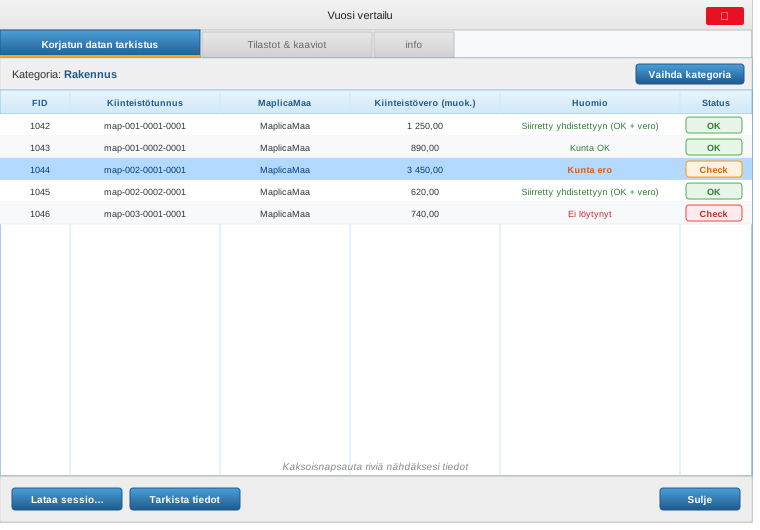
Lataa sessio…: Avaa tiedostovalintaikkunan .json-istuntotiedoston lataamiseksi. Päivittää kaikki välilehdet, muttei vaikuta pääikkunan dataan.
Sulku: Sulkee ikkunan tallentamatta muutoksia.
Korjaus tarkistus -välilehti
- Vaihda kategoria: Vaihtaa näkymän Rakennus ↔ Maapohja välillä (kehäkierto).
- Tarkista tiedot: Suorittaa geometriapohjaisen validoinnin (1 m säde). Värjää rivit: vihreä = OK, punainen = Check. Näyttää yhteenvedon ponnahdusikkunassa.
- Taulukko: Listaa ladatut kohteet nykyiselle kategorialle. Kaksoisnapsautus avaa vain luku -näkymän.
Tilastot & kaaviot -välilehti
Näyttää yhteenvetotilastot sekä Rakennuksille että Maapohjalle:
- OK ja Check kohteiden määrät
- Kiinteistövero-lisä (siirrot) ja -erot (päivitetyt) euroina
Info-välilehti
Näyttää ladatun istunnon ja nykyisen projektin metatiedot (otsikko, polku, muokkausaika), kohteiden täsmäystilastoinnin sekä selityksen kaikille mahdollisille Huomio-viesteille.